
GPT Image 2 提示词怎么写?8 个专业生图技巧提升真实感
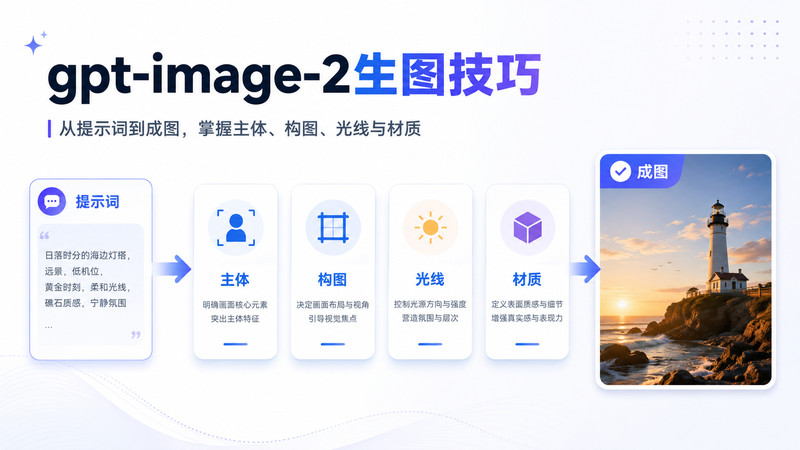
GPT Image 2 生图效果好不好,关键不是提示词写得多长,而是有没有把画面描述成一份清晰的“视觉制作需求”。OpenAI 将 gpt-image-2 定位为面向高质量图像生成与编辑的图像模型,并强调其在文字呈现、复杂结构画面、风格控制和高保真编辑等生产场景中的能力。
如果只是输入“高级、写实、电影感、超清、8K”,模型仍然需要自己猜主体的位置、镜头距离、光源方向和材质质感。真正专业的 GPT Image 2 提示词,应该把这些影响结果的变量逐一说清楚。
专业提示词核心公式:
用途 → 主体 → 动作 → 环境 → 构图 → 镜头 → 光线 → 材质 → 色彩 → 风格 → 约束
一、先写“画面是什么”,再写“画面有多高级”
专业生图的第一步,是先定义画面内容,再补充风格。很多效果不稳定的提示词,一开始就在堆“电影级、高端、奢华、梦幻、史诗感”等词,却没有告诉模型主体是谁、站在哪里、正在做什么。
例如,要生成一张咖啡店人物照片,普通写法可能只有:“漂亮女生坐在咖啡店,写实,电影感,高级,8K。”这能确定大方向,但大量关键视觉信息仍然是空白。
更专业的写法:
一张写实日常摄影照片。主体是一名约 25 岁的亚洲女性,穿米白色针织上衣,坐在靠窗木桌旁,低头自然翻阅杂志,不看镜头。
半身构图,人物位于画面右侧三分之一,左侧保留咖啡店环境;相机与人物视线基本平齐,呈现约 50mm 镜头的自然透视。
上午柔和自然光从左侧窗户进入,保留真实皮肤纹理、细小发丝、衣物褶皱、木桌划痕和玻璃轻微反射。
整体曝光自然,不要重度磨皮,不要塑料皮肤,不要过度 HDR,不要文字和水印。
后一种提示词更容易控制,是因为它减少了模型需要自行补全的内容。主体、动作、位置、机位、光线和禁止项都已经明确,画面更容易朝目标方向收敛。
二、把提示词拆成 8 个核心控制变量
复杂生图任务最适合拆成模块,而不是写成一整段模糊描述。OpenAI 的图像提示指南也建议,对复杂视觉任务明确列出组件、位置、约束和不应出现的内容。
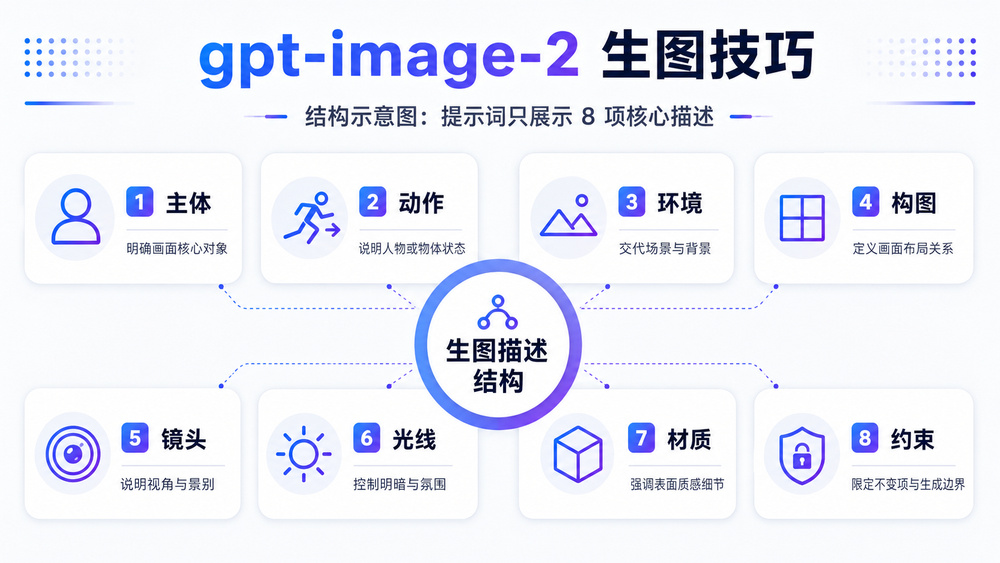
谁或什么是画面的核心对象。
2. 动作人物在做什么,产品如何摆放。
3. 环境地点、前景、中景、背景及周围元素。
4. 构图主体位置、景别、留白与空间关系。
5. 镜头平视、低机位、俯拍以及镜头视觉感。
6. 光线光源方向、软硬、时间与曝光。
7. 材质皮肤、织物、金属、玻璃和表面纹理。
8. 约束不要什么、哪些内容必须保持不变。
真正影响画面的,是这些变量之间的关系,而不是提示词长度。简单产品图可能只需要五六项,复杂广告图、多人场景或图片编辑则需要写得更细。
三、构图和机位,是最容易被忽略的专业技巧
只写“16:9”只能确定画布比例,不能决定主体如何出现在画面里。如果想让图片更接近专业摄影,需要进一步控制景别、主体位置、镜头距离和观察角度。
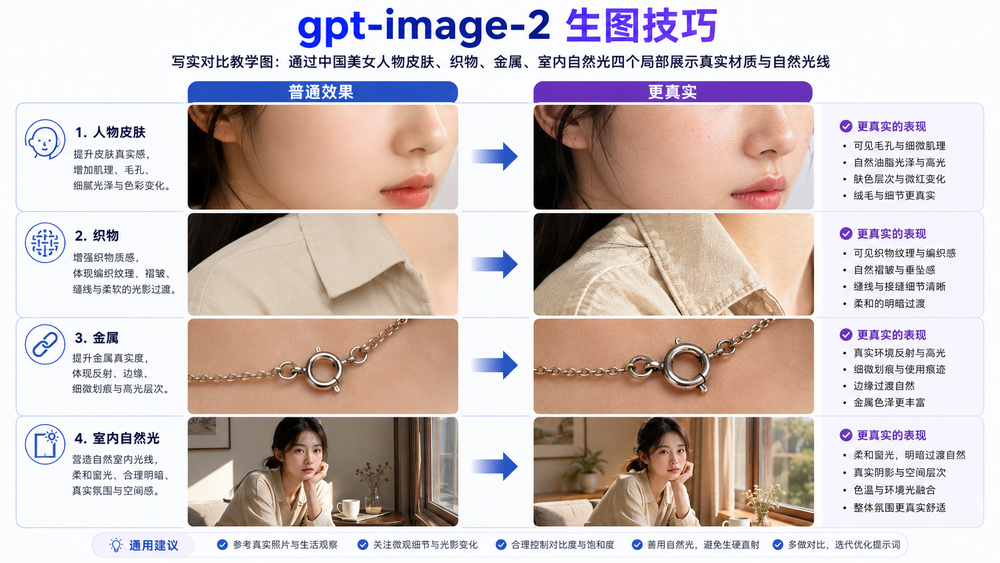
- 特写:突出脸部、产品局部或材质细节。
- 半身:兼顾人物表情与周围环境,适合内容配图。
- 全身:强调人物与空间关系、服装和动作。
- 平视:最接近日常观察,画面自然。
- 低机位:增强主体体量感、力量感和视觉冲击。
- 俯拍:适合桌面、产品组合、施工过程和空间关系展示。
例如做网站 Banner,可以写:“16:9 横向构图,产品位于画面右侧约 40% 区域,占画面高度约 55%,左侧保留干净深色留白用于后期标题排版,轻微低机位,透视自然。”这比“做一张高级科技产品海报”要精准得多。
四、真实感来自材质和光线,而不是反复写“超真实”
减少 AI 味的关键,是主动描述现实世界中自然存在的细节和不完美。过度光滑的皮肤、没有纹理的衣服、像塑料一样的地面,以及所有区域亮度完全一致,都会让图片显得像 CG 渲染。
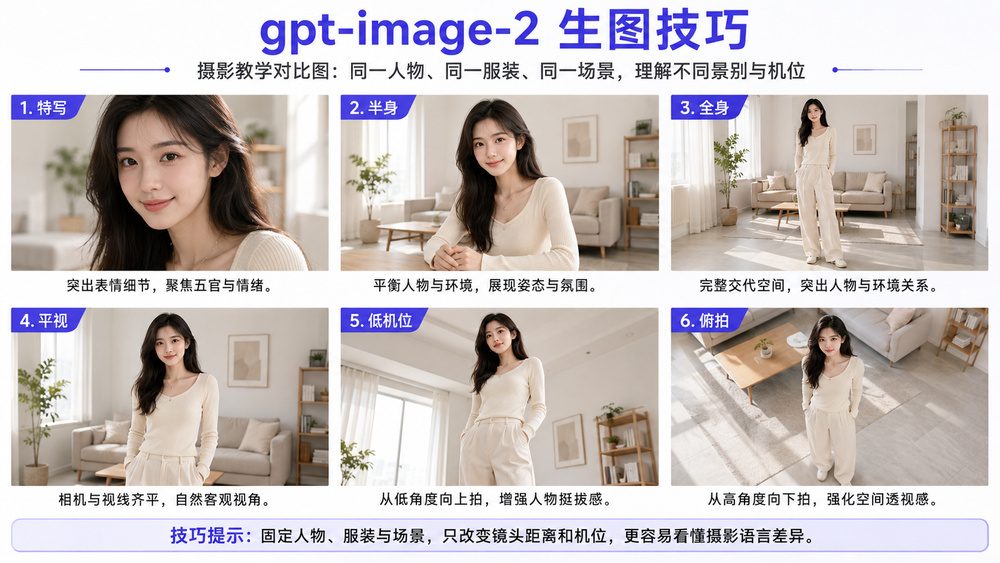
| 对象 | 建议描述 |
|---|---|
| 人物皮肤 | 细小毛孔、轻微肤色差异、自然高光,不重度磨皮 |
| 织物 | 真实纤维纹理、自然褶皱、受力位置合理 |
| 金属 | 细微划痕、拉丝纹理、符合光源方向的高光 |
| 工业地面 | 轻微施工纹理、细小使用痕迹、自然反射,不像镜面塑料 |
光线建议写“方向 + 软硬 + 时间 + 曝光状态”。例如“上午 9 点柔和窗光从人物左前方进入,右侧形成轻微自然阴影,脸部不过曝”,比单独写“自然光”更具有执行性。
五、多人或多物体场景,一定要写空间关系
画面中对象越多,位置关系越重要。“两个工人在设备旁施工”仍然有大量解释空间,而“左侧工人蹲在机器前方操作,右侧工人站在其后约 1 米处观察”则清晰得多。
可以使用“左侧、右后方、前景、中景、背景、距离主体约多少、靠近画面边缘”等描述来建立空间关系。产品组合图也同样适用,例如:“主产品居中,第二件产品位于右后方并缩小约 20%,包装盒位于左侧背景,不遮挡主体。”
六、图片里需要文字时,要把文字当成设计规格
文字不是装饰元素,而是需要单独控制的内容。GPT Image 2 的官方提示指南专门覆盖文字渲染和复杂结构视觉任务,因此在海报、信息图和广告图中,应该明确指定实际文案、位置、层级和禁止出现的额外文字。
推荐写法:
标题必须逐字准确出现,仅出现一次:“让灵感,看得见”。
位置:左上区域;字体:粗体无衬线中文字体;颜色:白色;左对齐。
除指定标题外,不要增加英文、副标题、Logo、水印或任何其他文字。
如果是数据型信息图,最好把真实标题、数字和标签直接提供给模型,而不是让模型自己创造数据,这样更适合用于正式内容发布。
七、GPT Image 2 改图,先写“只改什么”,再写“必须保留什么”
图片编辑和从零生图是两套不同逻辑。编辑任务里最重要的不是重新描述整张图片,而是建立清晰的修改边界。OpenAI 的图像生成文档支持图像编辑以及多轮图像生成/修改工作流,因此复杂修改可以分阶段逐步完成。
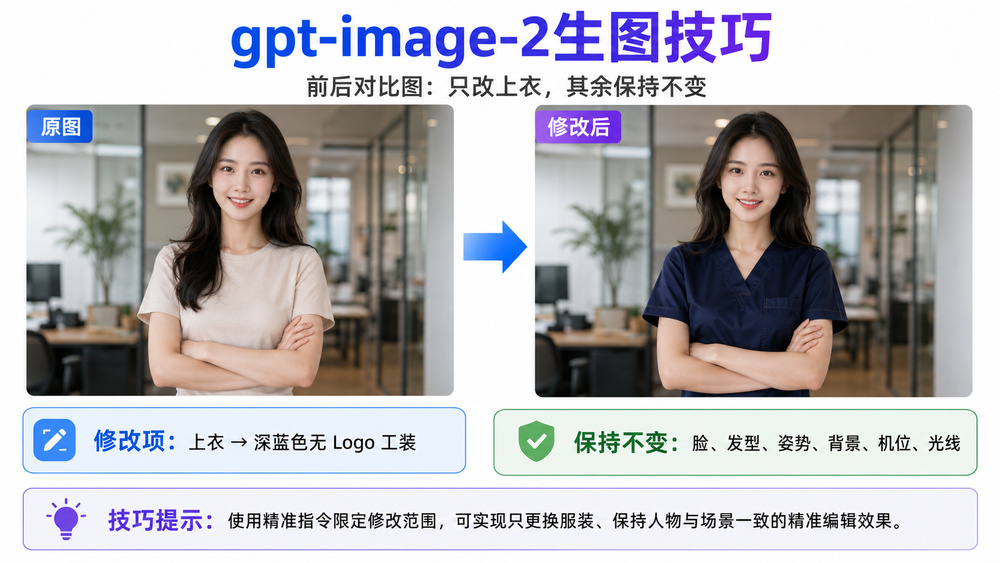
专业改图模板:
只修改:把人物上衣更换为深蓝色无 Logo 工装。
必须保留:人物脸部、发型、年龄、体型、姿势、手部动作、拍摄角度、背景、设备位置和原始光线。
新增要求:新衣服自然贴合原有身体姿态,保留真实布料褶皱、遮挡关系和阴影。
禁止:不要修改任何其他区域,不要重新设计场景,不要增加文字或额外物体。
改图越容易“越改越不像”,越说明保留项写得不够明确。特别是换衣服、换墙面、换地面、产品替换和去除物体时,应优先锁定原始人物、相机角度、光线、构图和环境。
八、专业工作流不是一次写完,而是一次解决一个问题
复杂生图最稳的方法,是先得到主体正确的基础图,再逐步优化。一次提示词同时要求换构图、换衣服、改光线、加文字、换背景和调整材质,很容易让模型在多个目标之间发生冲突。
- 第一轮:主体正确。确认人物、产品、数量、动作和环境。
- 第二轮:构图正确。只调整机位、景别、主体大小和留白。
- 第三轮:光线正确。调整方向、亮度、阴影和整体氛围。
- 第四轮:材质正确。加强皮肤、织物、金属、玻璃和地面真实感。
- 第五轮:局部修正。最后处理手部、文字、边缘和小范围错误。
比如画面整体已经满意,只是人物太小,可以直接写:“保持人物身份、动作、服装、背景和光线完全不变,只把镜头拉近约 15%,让人物占画面高度从约 45% 增加到约 55%。”这种单变量修改通常比重新写整条提示词更容易稳定。
九、可直接套用的 GPT Image 2 专业提示词模板
下面这套模板适合人物实拍、产品图、商业海报、工程场景等大多数任务。不需要机械填满全部内容,只填写真正影响画面的部分。
用途:这是用于的图片。
主体:。
动作:。
环境:。
构图:。
镜头:。
光线:。
材质:。
色彩:。
约束:。
总结
GPT Image 2 提示词真正的专业技巧,是把模糊的审美要求拆成明确的视觉变量。先锁定主体和环境,再处理构图、镜头、光线与材质;多主体画面写清空间关系,写实照片主动加入现实细节,文字图明确文案和位置,改图则一定要列出修改项和保留项。
最值得记住的一条原则是:不要只告诉 AI“做得更高级”,而要告诉它“高级具体长什么样”。再通过一次只调整一个变量的小步迭代,才能真正提升 GPT Image 2 生图的真实感、稳定性和可控性。
常见问题
GPT Image 2 提示词怎么写效果最好?
建议先写主体、动作和环境,再补充构图、镜头、光线、材质与约束条件。重点不是提示词越长越好,而是每一句都能控制一个明确视觉变量,减少模型自行猜测。
GPT Image 2 怎么生成更真实、没有 AI 味的图片?
重点描述真实摄影条件和现实细节,例如自然窗光、皮肤毛孔、衣物褶皱、金属划痕、地面纹理和自然阴影,同时避免过度磨皮、塑料质感、夸张 HDR 和过度锐化。
GPT Image 2 构图提示词应该怎么写?
除了比例,还要说明景别、机位、主体大小、主体位置和留白方向。例如“16:9 横图,产品位于右侧 40% 区域,左侧留白,轻微低机位”,比只写“高级海报”更容易控制。
GPT Image 2 改图提示词有什么技巧?
使用“修改项+保留项+新增要求+禁止项”的结构。先明确只修改哪一处,再锁定人物、背景、构图、机位和光线等不变内容,可以明显减少图片编辑过程中的整体漂移。
GPT Image 2 提示词越长越好吗?
不是。复杂需求可以写得详细,但应避免重复和互相冲突的形容词。更高效的方法是先锁定主体与构图,再分别调整光线、材质和局部问题,一次只解决一个变量。